很多荣耀手机用户在日常使用VPN访问办公内网或者特定网络资源时,经常遇到解锁手机才发现之前的VPN连接已经在锁屏期间自动断开的问题,不仅会漏掉重要的消息推送,还可能导致部分走VPN通道的应用出现网络报错。这篇教程就围绕荣耀手机VPN:锁屏后连接检查的核心需求,结合Magic UI的系统特性给出可落地的检查、设置和验证方案,帮用户理清断连的真实原因,不用反复盲目重连VPN。
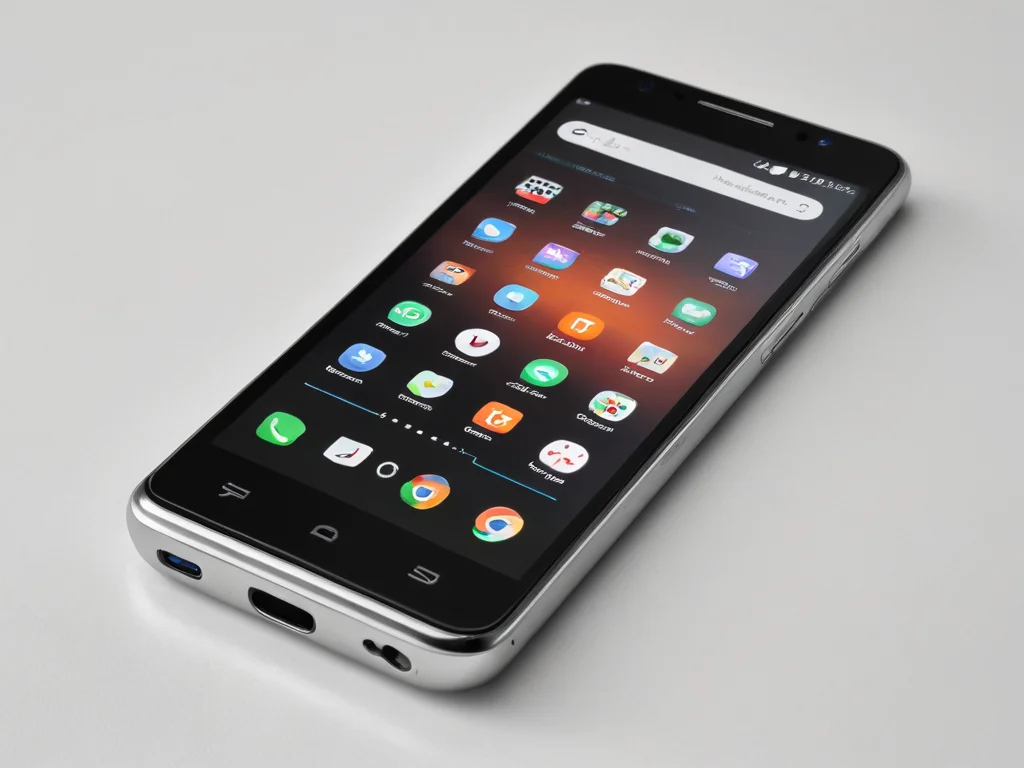
展示手机端调整VPN后台权限避免锁屏自动断连的操作场景。
荣耀手机锁屏后VPN断连的核心触发逻辑
大部分情况下这类断连问题都不是VPN服务本身的故障,而是荣耀Magic UI自带的智能省电管控机制默认的策略导致的,番茄加速器官网系统会在锁屏后一段时间自动清理非高优先级的后台进程,同时限制非白名单应用的后台网络访问权限,很多普通用户没有对VPN客户端做专属权限配置,进程就会被系统后台杀掉,直接触发VPN连接中断。
不少用户遇到断连后的第一反应是反复手动重连VPN,没有先排查系统层面的限制规则,反而会让VPN进程反复被系统的省电机制拦截,番茄连接状态变得更不稳定,甚至出现明明显示已连接但实际数据走不了VPN通道的假连接问题。
锁屏状态下的VPN连接状态分步检查方法
正式做设置之前,你需要先掌握正确的荣耀手机VPN:锁屏后连接检查的操作方法,避免把服务端故障导致的断连误判为手机系统的问题。第一步先做对照验证,用同一网络环境下的其他设备连接同一个VPN节点,确认你要访问的专属资源可以正常打开,排除VPN服务器本身离线或者节点故障的可能性。
第二步在不解锁手机的前提下点亮荣耀手机的锁屏界面,下拉顶部的通知栏,正常保持连接的VPN服务会在通知栏顶部显示专属的钥匙形标识,如果看不到这个图标,可以提前进入VPN应用的通知设置页,把“锁屏显示通知”的权限打开,后续就能在锁屏状态下直接通过图标判断VPN的在线状态。
第三步如果通知图标被系统隐藏,番茄加速器官网你还可以通过触发专属数据传输的方式验证连接状态,比如让同样接入该VPN内网的同事给你发一条专属的测试消息,要是锁屏状态下荣耀手机能正常收到这条走VPN通道的消息,就说明VPN连接没有中断,要是长时间收不到,再解锁进入VPN设置页查看连接日志的断开时间点,确认断连是不是刚好发生在锁屏之后。
针对性的VPN防断连系统配置操作
首先进入荣耀手机的系统设置,找到电池板块下的耗电排行,在进程列表里找到你正在使用的VPN客户端,不管是系统自带的VPN配置工具还是第三方VPN应用,点击进入应用的耗电详情设置页,关闭所有后台活动限制的开关,把该应用的后台耗电管控调整为无限制模式。
接下来回到系统设置的移动网络板块,找到VPN选项,点击进入你已经配置完成的VPN条目右侧的设置齿轮,打开“始终保持VPN连接”的系统级开关,这个选项会让系统把VPN进程标记为核心网络服务,不会被普通的后台清理规则误杀,是Magic UI环境下VPN保活的核心配置项。
最后还要进入WLAN设置的高级选项,找到“锁屏后WLAN连接策略”的选项,把默认的智能省电模式下的“锁屏后部分断开WLAN”改成“始终保持WLAN连接”,很多用户之前只配置了VPN的保活规则,却忽略了锁屏后系统默认会限制WiFi的后台传输,哪怕VPN进程没被杀,底层网络断开后VPN也会跟着掉线。
配置后的验证方法与常见误区规避
所有配置操作完成之后,你可以手动触发VPN连接,确认通知栏的VPN钥匙图标正常显示,之后把手机锁屏静置一段时间,再点亮屏幕查看VPN图标是否还在,同时尝试访问之前的专属VPN资源,确认数据传输正常,就能验证配置已经生效。
这里要注意一个常见的使用误区,不少用户为了避免VPN断连,把所有后台应用的省电限制全部放开,这样不仅会大幅增加手机的后台耗电,还会让大量无关进程占用网络带宽,反而可能挤占VPN的传输通道,导致VPN连接出现异常,完全没必要给非VPN相关的应用放开后台权限。
如果所有系统配置都调整完成之后,还是偶尔会出现锁屏后VPN断连的情况,不要直接判定是手机设置的问题,可以尝试切换其他可用的VPN节点测试,部分节点本身的网络稳定性不足,哪怕系统配置完全正确,也可能因为网络波动出现连接中断,这类情况不属于荣耀手机的设置故障。